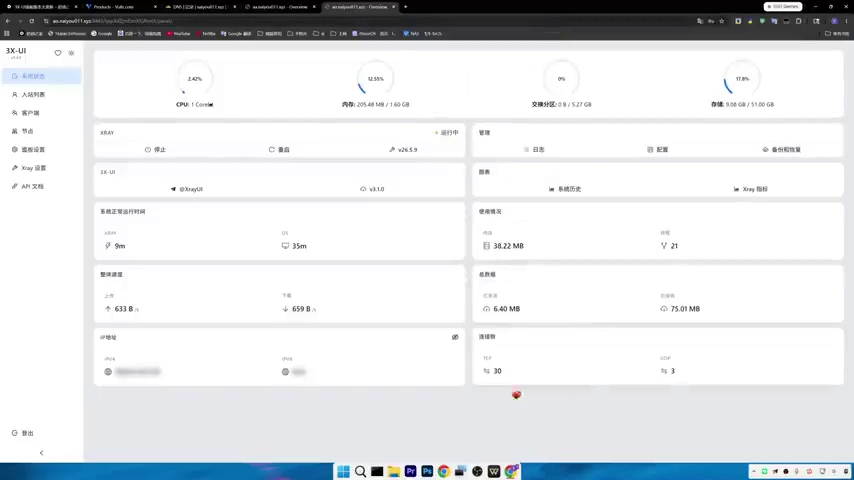
3X-UI v3.1.0 多 VPS 统一管理图文笔记:远程服务器、节点添加与订阅导入
0. 核心变化
3X-UI v3.1.0 的重点是:新版前端、客户端管理、节点管理、远程服务器接入和订阅链接管理。它更适合多 VPS、多节点、多客户端统一管理,而不是只在单台 VPS 上创建一个节点。
---
1. 准备 VPS、SSH 工具和域名解析
准备项:
| 项目 | 说明 |
|---|---|
| VPS | 建议 Ubuntu / Debian |
| 配置 | 最低 1 核 CPU、1GB 内存、10GB 硬盘 |
| SSH 工具 | FinalShell / Termius / 系统 SSH 均可 |
| 域名解析 | 提前准备主控和远程节点域名 |
建议先区分:一台主控 VPS,一台或多台远程节点 VPS。
---
2. 确认两台 VPS 已准备好
视频里准备了日本东京和美国洛杉矶两台服务器。实际操作时建议记录每台 VPS 的地区、IP、面板域名、面板端口和用途。
---
3. 做好 DNS 解析
把不同二级域名分别解析到对应 VPS。主控面板域名和远程节点域名尽量分开,后面申请证书和排查问题会更清晰。
---
4. SSH 连接服务器
先连接两台服务器,确认 SSH 正常。若连接失败,先查 IP、SSH 端口、密码/密钥、root 权限和云厂商安全组。
---
5. 关闭演示防火墙并安装 3X-UI
演示里先关闭 UFW:
sudo ufw disable再执行官方安装脚本:
bash <(curl -Ls https://raw.githubusercontent.com/mhsanaei/3x-ui/master/install.sh)安装过程中通常会设置面板端口、申请证书、输入解析好的域名。正式环境不建议长期关闭所有防火墙,应按需放行端口。
---
6. 保存面板信息和 API Token
安装完成后会输出面板地址、账号、密码和 API Token。API Token 后续用于远程服务器接入主控面板,必须妥善保存,不能公开截图。
---
7. 登录新版面板
复制安装完成后的面板链接,输入账号密码登录。登录后建议立即修改密码、面板路径和默认安全设置。
---
8. 认识新版界面:客户端和节点
新版里重点关注三个概念:
| 概念 | 作用 |
|---|---|
| 节点 | 接入另一台远程 3X-UI 服务器 |
| 入站 | 创建具体协议、端口和传输配置 |
| 客户端 | 把多个入站绑定到一个用户,生成订阅 |
---
9. 进入节点并添加远程服务器
路径:
左侧菜单 → 节点 → 添加节点这里的“节点”更接近远程服务器管理,不是单条 VLESS/Trojan 链接。
---
10. 填写远程服务器信息
主要字段:
| 字段 | 说明 |
|---|---|
| 名称 | 自定义,例如“美国洛杉矶” |
| 地址 | 远程服务器面板域名 |
| 端口 | 远程面板端口 |
| 基础路径 | 远程面板路径 |
| API 令牌 | 远程面板 API Token |
填完后先测试,测试通过再保存。
---
11. 查看或新建 API Token
路径大致是:
面板设置 → 安全设定 → API 令牌可以使用安装时生成的 Token,也可以新建 Token。Token 相当于远程管理凭证,不能外泄。
---
12. 远程服务器添加成功
添加成功后,可以在主控面板查看远程服务器在线状态、CPU、内存、延迟和面板版本。
---
13. 添加本地入站
流程:
- 进入入站列表;
- 点击添加入站;
- 服务器选择本地;
- 流设置选择 WebSocket;
- 设置路径;
- 安全选择 TLS;
- 从面板设置证书;
- 创建。
---
14. 添加远程入站
远程入站选择已接入的远程服务器。视频里示例使用 xHTTP + Reality,并随机生成公钥和私钥。
---
15. 添加客户端并绑定多个入站
客户端可以理解成一个订阅用户。创建客户端时勾选多个入站,就能把本地节点和远程节点放进同一个订阅。
---
16. 复制订阅链接
客户端更多信息里可以复制单节点链接或订阅链接。订阅链接适合多设备同步,但不能公开。
---
17. v2rayN 导入订阅并测试
路径:
订阅分组 → 更新当前订阅 → 测试如果部分节点失败,先不要重装,优先检查客户端兼容、入站参数、安全组和证书域名。
---
18. 修复 H2 参数导致的异常
视频里一个节点测试异常,原因和 H2 参数有关。处理方式:回到入站编辑页,去掉相关 H2 项,保存后在 v2rayN 更新订阅并重新测试。
---
19. 修复远程 TLS 域名拿错
多服务器管理时容易混淆主控域名和远程节点域名。如果入站部署在美国服务器,证书域名就应该是美国服务器对应域名,不要误用主控服务器域名。
---
20. 更新订阅并测试通过
最终流程闭环:
主控面板修改入站
→ 客户端订阅链接保持不变
→ v2rayN 更新订阅
→ 测试延迟和连通性
→ 有问题再回面板修配置
---
常见问题排查
延迟显示 -1
优先排查:
- VPS 是否在线;
- Xray / 3X-UI 是否运行;
- 入站端口是否监听;
- 云厂商安全组是否放行;
- TLS / Reality / SNI 是否匹配;
- 客户端是否更新订阅;
- 当前网络是否能访问该 IP 和端口。
可关联:VPS IP 被墙检测教程。
远程节点添加失败
重点检查地址、端口、基础路径、API Token、安全组、主控到远程面板的连通性。
---
安全加固建议
- 修改默认用户名和强密码;
- 修改默认面板路径;
- 面板端口不要使用常见端口;
- 面板入口尽量限制访问 IP;
- API Token 单独保存;
- 订阅链接不要公开;
- 升级前备份数据库和配置;
- 多节点场景记录每台 VPS 的域名、端口、证书路径。
经验总结
3X-UI v3.1.0 的核心价值是把单台 VPS 面板升级成多 VPS、多入站、多客户端的统一管理面板。新手建议先单机跑通,再添加远程节点,最后再做多地区、多节点统一管理。