本文部分链接为联盟链接。读者通过这些链接购买时,本站可能获得佣金,但不影响推荐的客观性。所有评测基于公开资料和实际使用经验。
这篇教程最终要完成什么?
你现在要做的事很具体:买一台搬瓦工 VPS,连上服务器,安装 3X-UI 面板,创建一个 VLESS + Reality 入站,最后把二维码导入电脑或手机客户端。
如果你之前没碰过 Linux,也不用先去补一堆概念。本文会按第一次操作的顺序写清楚:你现在在哪个页面、要点哪个按钮、要复制哪一段内容、看到什么算成功、失败时先查哪里。
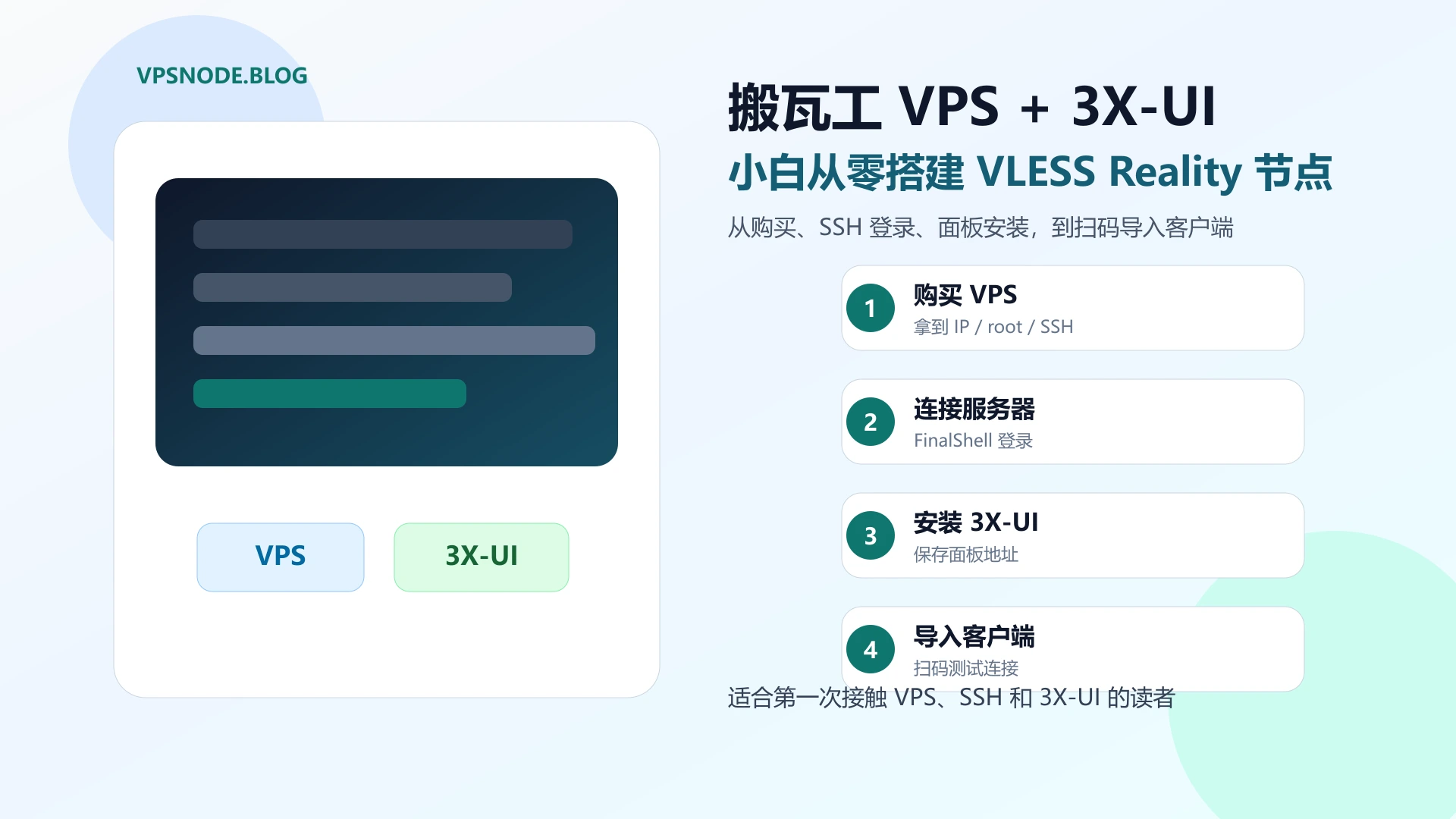
先把整个流程记成 6 步,后面所有细节都围绕这 6 步展开:
- 买 VPS,拿到服务器 IP、root 用户名、SSH 密码和 SSH 端口。
- 用 FinalShell 连接这台 VPS,进入黑色命令行窗口。
- 复制命令更新系统,再复制命令安装 3X-UI 面板。
- 打开 3X-UI 面板,保存面板地址、用户名、密码和路径。
- 在 3X-UI 里添加 VLESS + Reality 入站。
- 用手机或电脑客户端扫码导入节点,测试能不能连接。
第一次做不要追求一步到位。先跑通一条能用的配置,再回头理解参数,比一开始就追求“最优解”更稳。
| 阶段 | 你要拿到什么结果 | 看到什么算过关 |
|---|---|---|
| 买 VPS | IP、root 用户、SSH 密码、SSH 端口 | 商家后台显示 Running / Active |
| 连服务器 | FinalShell 能进入命令行 | 最后一行出现 root@xxx:~# |
| 装面板 | 3X-UI 面板地址、用户名、密码、路径 | 浏览器能打开 3X-UI 登录页 |
| 建节点 | 一个启用状态的入站 | 入站列表能看到端口和二维码 |
| 导入客户端 | 客户端里出现新节点 | 延迟测试不是 -1 |
| 测试连接 | 浏览器能正常打开网页 | IP 检测显示 VPS 所在地区 |
---
自建节点 vs 买机场,核心差异是什么?
买机场像买别人做好的成品服务,打开就能用;自建节点像自己租一台服务器,再在上面装服务。自建的好处是自己掌控,坏处是第一次配置会麻烦一点。
| 对比项 | 买机场 | 自建节点 |
|---|---|---|
| 价格 | 月付 20-100 元不等 | VPS 年付约 50-170 美元起,按套餐浮动 |
| 稳定性 | 依赖商家运营,线路可能调整 | 自己掌控 VPS、面板和节点配置 |
| 速度 | 多人共享带宽,晚高峰可能波动 | 独享 VPS 资源,人数少时更可控 |
| 门槛 | 买了就能用 | 第一次需要配置 VPS、SSH、面板和客户端 |
| 被封风险 | 商家统一应对 | 自己换端口、换 IP 或调整配置 |
| 流量 | 按套餐限制 | 直接受 VPS 月流量限制 |
如果你是第一次接触 VPS,建议先把目标放低:不要追求一次做到最优,只要先跑通一条能用的节点。跑通以后,再慢慢理解线路、协议、伪装、域名、CDN 和安全设置。
---
开始前要准备什么?
开始前你只需要准备 5 样东西。
- 一台能正常上网的电脑,Windows 用户最方便。
- 一个邮箱,用来接收 VPS 开通邮件和密码重置信息。
- 一个可以付款的支付方式,例如 PayPal、银行卡或商家支持的其他方式。
- 一个 SSH 工具,本文用 FinalShell。
- 一个客户端软件,用来导入节点。Windows 可用 V2rayN,Android 可用 V2rayNG 或 Singbox,iOS/macOS 常见是 Shadowrocket。
你还需要准备一个记事本文档,用来记住后面所有账号、密码、端口、路径、UUID、公钥、short-id 都先放进去。不要只保存在浏览器页面里,因为页面一刷新,很多一次性信息就找不到了。
---
搬瓦工 VPS 购买和套餐怎么选?
本文以 搬瓦工 BandwagonHost 为例。你也可以用别的 VPS 商家,但第一次照教程做,最好先别同时换商家、换系统、换协议。变量越少,出问题时越容易判断是哪一步错了。
第一次练手时,优先选能重装系统、能拿到 root 权限的 KVM VPS。不要一上来买特别贵的套餐。你现在最需要的是把流程跑通,不是堆配置。
下面这张表可以直接点击购买。套餐数据来自搬瓦工官方购物车,库存和价格会变,付款前以官网显示为准。
| 适合谁 | 套餐 | 配置 | 流量 / 带宽 | 官方价格 | 购买入口 |
|---|---|---|---|---|---|
| 最省钱练手 | 20G KVM PROMO | 2 核 / 1024MB 内存 / 20GB RAID-10 SSD | 1TB/月 / 1Gbps | $49.99/年 | 直接购买 |
| 稍宽松练手 | 40G KVM PROMO | 3 核 / 2GB 内存 / 40GB RAID-10 SSD | 2TB/月 / 1Gbps | $52.99/半年;$99.99/年 | 直接购买 |
| 长期使用入门 | CN2 GIA ECOMMERCE 20G | 2 核 / 1GB 内存 / 20GB RAID-10 SSD | 1000GB/月 / 2.5Gbps | $49.99/季;$169.99/年 | 直接购买 |
| 设备多一点 | CN2 GIA ECOMMERCE 40G | 3 核 / 2GB 内存 / 40GB RAID-10 SSD | 2000GB/月 / 2.5Gbps | $89.99/季;$299.99/年 | 直接购买 |
| 流量更重 | CN2 GIA ECOMMERCE 80G | 4 核 / 4GB 内存 / 80GB RAID-10 SSD | 3000GB/月 / 2.5Gbps | $56.99/月;$549.99/年 | 直接购买 |
这几档里,新手最容易选错的是 CN2 GIA ECOMMERCE。它不是“必须买”,只是线路和带宽规格更高,价格也明显更高。只是跟本文练手,20G KVM PROMO 或 40G KVM PROMO 就够;已经确定要长期使用,再考虑 CN2 GIA ECOMMERCE。
搬瓦工常见套餐怎么选?
| 套餐类型 | 适合人群 | 参考配置 | 线路特点 | 选择建议 |
|---|---|---|---|---|
| 入门 KVM 套餐 | 第一次练手、自用备用 | 1 核 / 512MB-1GB 内存 / 10GB+ SSD | 普通洛杉矶线路,价格低 | 只想跑通 3X-UI 面板和少量节点,优先选这个 |
| CN2 套餐 | 想比普通线路更稳 | 1 核 / 1GB 内存 / 20GB+ SSD | 回国线路更好,晚高峰通常更稳 | 预算有限但希望体验好一点,可以选 CN2 |
| CN2 GIA-E 套餐 | 长期主力使用 | 1-2 核 / 1GB-2GB 内存 / 更高流量 | 精品线路,延迟和稳定性更好 | 适合主力节点,但价格明显更高 |
| 香港 / 日本套餐 | 对延迟敏感 | 1 核起步,流量通常更少 | 距离近,延迟低 | 价格高,适合预算充足用户 |
零基础建议这样判断:
- 只是自己练手、测试 3X-UI、偶尔使用,优先入门 KVM。
- 想稳定用一段时间,但预算有限,优先 CN2。
- 已经知道自己会长期使用,并且愿意为线路稳定性付费,再看 CN2 GIA-E。
- 香港、日本套餐延迟低,但价格通常更高,流量也可能更少,不建议第一次就买。
购买时重点看哪些参数?
| 参数 | 新手怎么选 | 为什么重要 |
|---|---|---|
| 虚拟化 | 选 KVM | 兼容性更好,常见脚本和系统功能更省事 |
| 系统 | 选 Ubuntu 22.04 LTS 或 Debian 12 | 教程多,报错更容易搜到解决办法 |
| 内存 | 1GB 起步更稳 | 512MB 能跑,但面板和系统余量太小 |
| 硬盘 | 10GB 以上 | 3X-UI 不大,但系统更新和日志也要空间 |
| 月流量 | 个人使用至少看 500GB/月以上 | 流量用完后可能限速或停机 |
| 续费价 | 付款前再看一遍 | 有些套餐首年便宜,续费不一定便宜 |
下单时你就记住 6 个点:
- 虚拟化选 KVM。KVM 兼容性更好,常见脚本、BBR、3X-UI 都比较省事。
- 系统选 Ubuntu 22.04 LTS。不要选太冷门的系统,新手排错资料少。
- 内存最好 1GB 起步。512MB 能跑,但你第一次装面板,1GB 更宽松。
- 硬盘 10GB 以上够用。3X-UI 本身不大。
- 流量看月流量。个人使用至少看 500GB/月以上,重度使用再加。
- 付款前确认续费价格。便宜套餐有时首年便宜,续费不一定便宜。
购买完成后,商家后台或开通邮件里通常会出现这些信息:VPS IP、用户名、初始密码、SSH 端口、系统版本。你先全部复制到记事本,格式建议这样写:IP:xxx.xxx.xxx.xxx、用户名:root、SSH 端口:22、初始密码:xxxx。
---
购买后第一件事:确认 VPS 已经开机
付款完成不代表马上能连上。你先进入商家控制台,找到刚买的 VPS,确认状态是 Running、Active 或 Online 这一类词。
如果后台显示 Pending、Installing、Provisioning,说明机器还在创建,不要急着连。等几分钟再刷新后台。通常系统安装完成后,后台会显示 IP 地址,并且邮件也会发出登录信息。
拿到 IP 后,不要马上乱点重装系统。先确认 3 件事:
- IP 是不是已经显示。
- 系统是不是 Ubuntu 22.04 或 Debian 12 这类常见 Linux。
- 是否能看到 root 密码或重置密码入口。
如果你不知道系统是什么,先用默认系统也可以。后面命令以 Ubuntu / Debian 系为主。
---
怎么用 FinalShell 登录 VPS?
FinalShell 的作用是让你的电脑连接到 VPS 的命令行。你可以把它理解成“远程控制服务器的窗口”。不是在你自己电脑上安装 3X-UI,而是通过 FinalShell 把命令发到 VPS 上执行。
第一步:新建 SSH 连接
打开 FinalShell 后,按这个顺序操作:
- 点击左上角文件夹图标。
- 点击“新建连接”。
- 选择 SSH 连接。
- 名称随便写,例如“搬瓦工 VPS”。
- 主机填 VPS IP,不要带
http://,只填数字 IP。 - 端口填 SSH 端口,默认通常是
22。 - 方法选择密码。
- 用户名填
root。 - 密码填商家邮件里的初始密码。
- 保存后双击连接。
| FinalShell 字段 | 应该填什么 | 常见错误 |
|---|---|---|
| 名称 | 自己能看懂即可,例如“搬瓦工 VPS” | 写什么都不影响连接 |
| 主机 | VPS 的数字 IP | 不要带 http://,不要多复制空格 |
| 端口 | SSH 端口,常见是 22 | 不要把面板端口填到这里 |
| 方法 | 密码 | 新手先不要选密钥 |
| 用户名 | root | 不要填邮箱或商家账号 |
| 密码 | 开通邮件或后台里的 root 密码 | 注意前后不要多复制空格和换行 |
第一次连接时,FinalShell 可能会弹出“是否接受密钥”之类的提示,点接受并保存。这个提示是正常的,意思是你的电脑第一次见到这台服务器。
看到什么算登录成功?
登录成功后,你会看到一个命令行窗口,里面可能有一串欢迎信息,最后一行通常类似 root@xxx:~#。只要能看到这个提示符,就说明你已经进入 VPS。
你可以输入 pwd 并回车。若返回 /root,说明你现在在 root 用户的主目录。你也可以输入 whoami 并回车。若返回 root,说明登录用户正确。
FinalShell 连不上先查什么?
不要马上重装系统。先按这个顺序查:
- IP 有没有复制错。很多人多复制了空格。
- 端口是不是写错。默认是 22,但有些商家会给自定义端口。
- 用户名是不是
root,不要写邮箱。 - 密码有没有把前后空格复制进去。
- VPS 后台是不是 Running。
- 本地网络是否阻断 SSH。可以换手机热点试一次。
如果提示密码错误,先去商家后台重置 root 密码。重置后等 1-2 分钟,再用新密码连接。
---
登录后先做什么?更新系统
进入 VPS 后,不要直接装面板。先更新系统软件包。你可以理解成:先把服务器系统里的软件列表更新到最新,再装后面的工具。
复制这条命令,粘贴到 FinalShell,回车执行:
apt update -y && apt upgrade -y && apt install sudo curl wget -y执行时屏幕会滚动很多文字,这是正常的。你不需要逐行看。等它停下来,并且重新出现 root@xxx:~#,就说明命令执行完了。
如果中途出现蓝色或紫色界面,让你选择是否保留配置文件,通常直接按 Enter 使用默认选项即可。如果它问是否继续,输入 Y 再回车。
更新系统失败怎么办?
常见原因有三个:
- VPS 网络不通。可以输入
ping -c 4 github.com测试能不能连外网。 - 系统源临时慢。等几分钟再执行一次。
- 系统不是 Ubuntu / Debian。本文命令不适用于 CentOS 7 这类老系统,建议重装为 Ubuntu 22.04。
---
怎么安装 3X-UI 面板?
3X-UI 是一个网页管理面板。装好以后,你不用手写复杂配置,可以在浏览器里点按钮创建入站、用户、端口和二维码。
第一步:执行安装命令
复制这条命令到 FinalShell,然后回车:
bash <(curl -Ls https://raw.githubusercontent.com/mhsanaei/3x-ui/master/install.sh)这条命令的意思是:从 3X-UI 官方仓库下载安装脚本,然后在你的 VPS 上运行。执行后,屏幕会出现安装提示。
如果提示是否继续安装,输入 Y 并回车。如果提示设置用户名、密码、端口或路径,建议使用随机生成的安全值,不要设置成 admin、123456、8888 这种容易被扫的值。
第二步:保存面板登录信息
安装成功后,终端会输出一段很重要的信息。你必须马上复制保存,因为以后登录面板要用。
| 步骤 | 要做什么 | 成功标志 |
|---|---|---|
| 更新系统 | 执行 apt update -y && apt upgrade -y && apt install sudo curl wget -y | 命令停止滚动,重新出现 root@xxx:~# |
| 安装面板 | 执行 3X-UI 安装命令 | 终端输出面板地址、用户名、密码和路径 |
| 保存信息 | 复制面板地址、用户名、密码、路径 | 记事本文档里能看到完整 http://IP:端口/路径 |
| 打开面板 | 浏览器访问面板地址 | 能看到 3X-UI 登录页 |
你要保存 4 项:
- 面板地址,例如
http://你的IP:端口/路径。 - 面板用户名。
- 面板密码。
- Web 路径,也就是地址最后那串随机路径。
保存格式建议这样写:
3X-UI 地址:http://IP:端口/路径3X-UI 用户名:xxxxx3X-UI 密码:xxxxx3X-UI 路径:/xxxxx
如果你只看到一串命令输出,但不知道哪一段是面板地址,先找含有 http://、IP、端口和路径的那一行。面板地址必须长得像 http://123.123.123.123:54321/abcde,少了端口或路径都打不开。
第三步:打开 3X-UI 面板
打开浏览器,把 http://IP:端口/路径 粘贴到地址栏。注意这里是浏览器地址栏,不是搜索框。如果浏览器提示“不安全”,这是因为面板默认是 HTTP,不是 HTTPS。第一次配置可以继续访问。
进入登录页后,输入刚才保存的用户名和密码。登录成功后,你会看到 3X-UI 的后台界面,左侧或顶部通常会有“入站列表”“面板设置”等菜单。
面板打不开先查什么?
先按顺序排查:
- 地址有没有写完整。必须包含 IP、端口和路径。
- 端口前面是不是英文冒号
:,不是中文冒号。 - 路径前面有没有
/。 - VPS 防火墙或商家安全组是否放行了面板端口。
- 3X-UI 服务是否运行。回到 FinalShell 输入
x-ui,看菜单是否能打开。
如果你忘了面板信息,在 FinalShell 输入 x-ui,进入管理菜单,通常可以查看面板设置或重置用户名密码。
---
是否要开启 BBR?
BBR 是 Linux 的 TCP 拥塞控制算法。你可以先理解成:它可能让网络传输更顺畅,尤其是跨地区连接时更明显。不是所有网络问题都靠 BBR 解决,但新手装完面板后可以顺手开启。
在 FinalShell 输入 x-ui 并回车,进入 3X-UI 管理菜单。找到 BBR 相关选项。不同版本菜单编号可能变化,所以不要死记编号,优先看文字说明。如果菜单里显示“启用 BBR”或“BBR 管理”,进入后按提示启用即可。
启用后可以输入 sysctl net.ipv4.tcp_congestion_control 检查。如果返回里有 bbr,说明已经启用。
如果你不会看,也没关系。BBR 不是创建节点的必需条件。你可以先跳过,等节点跑通后再处理。
---
创建节点前先搞懂 4 个词
3X-UI 里会出现协议、传输、安全、SNI、UUID、公钥、short-id 等词。第一次看会很乱。先用最简单的方式理解:
- 协议:你准备使用哪种节点协议。本文主要用 VLESS。
- 传输:数据外面怎么包装。本文推荐 xhttp 或 TCP。
- 安全:连接握手怎么处理。本文用 Reality。
- 客户端:手机或电脑里最终要导入的那份节点配置。
你不需要一次理解所有原理。只要知道一件事:服务端 3X-UI 里怎么填,客户端就要对应怎么填。服务端和客户端任何一个关键字段不一致,节点就会失败。
---
三种推荐节点组合,分别怎么创建?
打开浏览器,进入 3X-UI 面板。找到“入站列表”,点击“添加入站”。你会看到一堆字段。不要慌,只要按教程填。
如果你完全不知道该选哪一个,直接按这个顺序来:
| 你的情况 | 先选哪个方案 | 不要做什么 |
|---|---|---|
| 第一次搭建,没有域名 | 方案一:VLESS + xhttp + Reality | 不要先碰域名、证书、Cloudflare |
| 方案一导入客户端后报错 | 方案二:VLESS + TCP + Reality | 不要边改端口边改 SNI 边改客户端 |
| 已经有域名,也会解析 DNS | 方案三:VMess + WebSocket + TLS | 不要把域名方案和 Reality 方案混着填 |
第一次只需要跑通一个方案。不要同时创建三套配置,不然失败时很难判断是哪一套出了问题。
方案一:VLESS + xhttp + Reality(优先尝试)
这个方案适合没有域名的新手。它不要求你先申请证书,也不要求你会配置 Cloudflare。你只需要 VPS IP 和 3X-UI 面板。
| 字段 | 推荐填写 | 新手提醒 |
|---|---|---|
| 备注 | main-reality | 只是给自己看的名字 |
| 协议 | VLESS | 不要选 VMess 或 Trojan |
| 端口 | 随机端口或 20000-50000 之间 | 不要和面板端口相同 |
| 传输 | xhttp | 客户端太旧可能不支持 |
| 路径 | /abc123 这类随机路径 | 不要只写 / |
| 安全 | Reality | 本方案核心就是 Reality |
| Target / SNI | microsoft.com 这类真实 HTTPS 域名 | 服务端和客户端必须一致 |
| 密钥 | 点击面板生成 | 不要自己乱填公钥、私钥、short-id |
照着做:
- 备注写一个自己看得懂的名字,例如
main-reality。 - 协议选择
VLESS。 - 端口可以点随机,也可以自己填一个没有被占用的端口,例如 20000-50000 之间。
- 传输选择
xhttp。 - 路径写
/加一串随机字符,例如/abc123。不要只写/。 - 安全选择
Reality。 - Target / SNI 填一个真实存在、能正常 HTTPS 访问的网站域名,例如
microsoft.com。 - 点击生成密钥或 Get New Cert,让面板自动生成 Reality 需要的公钥、私钥和 short-id。
- 保存或创建入站。
创建成功后,入站列表里会多出一条记录。它应该显示启用状态,端口也应该能看到。如果有二维码按钮,说明客户端导入信息已经生成。
方案二:VLESS + TCP + Reality(兼容思路更简单)
如果你发现客户端不支持 xhttp,或者导入后客户端报不认识 xhttp,可以先用 TCP + Reality。它不是唯一选择,但排错思路更简单。
| 字段 | 推荐填写 | 和方案一的区别 |
|---|---|---|
| 协议 | VLESS | 不变 |
| 传输 | TCP | 比 xhttp 更容易排错 |
| 安全 | Reality | 不变 |
| Target / SNI | 真实 HTTPS 域名 | 和客户端保持一致 |
| 密钥 | 面板自动生成 | 保存公钥和 short-id |
照着做:
- 新增一个入站,不要直接改刚才的入站。
- 协议选
VLESS。 - 传输选
TCP。 - 安全选
Reality。 - Target / SNI 和方案一一样,填真实 HTTPS 域名。
- 生成 Reality 密钥。
- 保存后先不要删除方案一。
为什么建议新增而不是修改?因为新手最怕“改着改着不知道原来是什么”。保留旧配置,出问题可以回退。
方案三:VMess + WebSocket + TLS(有域名再考虑)
这个方案需要域名和证书。完全零基础用户不建议第一天就做它。你可以先把 Reality 节点跑通,再回来折腾域名。
| 项目 | 要求 | 新手建议 |
|---|---|---|
| 域名 | 必须有自己的域名 | 没域名先跳过 |
| DNS | 域名要解析到 VPS IP | 先关闭 Cloudflare 橙色云朵再申请证书 |
| 证书 | 需要 TLS 证书 | 证书申请失败时先查 80 端口和 DNS |
| 协议组合 | VMess + WebSocket + TLS | 比 Reality 更适合有域名经验后再做 |
它的核心区别是:你需要拥有一个域名,例如 sub.yourdomain.com,并让这个域名解析到你的 VPS IP。然后申请 TLS 证书,最后让客户端使用这个域名连接。
如果你没有域名,直接跳过本节,不影响方案一和方案二。
---
Reality 节点创建后,要保存哪些参数?
创建入站后,不要只看二维码。你还要保存关键字段。以后换客户端、手动配置、排查失败都要用。
建议保存这些内容:
- VPS IP。
- 入站端口。
- 协议,例如 VLESS。
- 传输方式,例如 xhttp 或 TCP。
- UUID。
- Flow,如果面板或客户端要求填写,按面板生成值保存。
- SNI / serverName。
- Public Key。
- short-id。
- fingerprint,常见填
chrome。 - path,如果你用了 xhttp 或 WebSocket。
保存时不要改大小写,不要自己加空格。公钥、short-id、UUID 这类字段,错一个字符都可能连接失败。
---
客户端怎么导入节点?
回到 3X-UI 入站列表,找到刚创建的入站。一般会有二维码、分享链接或复制链接按钮。新手优先用二维码。
Windows 用 V2rayN
照着做:
- 下载并打开 V2rayN。
- 如果软件提示更新核心,先更新 Xray 核心。
- 在 3X-UI 入站列表里打开二维码。
- V2rayN 里选择扫描屏幕二维码,或者复制分享链接后从剪贴板导入。
- 导入后,列表里会出现一个新节点。
- 右键这个节点,测试延迟。
- 延迟不是
-1,通常说明握手至少有响应。 - 设为活动服务器,再打开系统代理。
- 浏览器访问一个检测 IP 的网站,看显示 IP 是否变成 VPS 所在地区。
| 客户端 | 导入方式 | 连接后怎么检查 |
|---|---|---|
| Windows / V2rayN | 扫描屏幕二维码或从剪贴板导入链接 | 测试延迟不是 -1,再打开系统代理 |
| Android / V2rayNG | 右上角加号,扫描二维码 | 点连接后打开浏览器测试网页 |
| Android / Singbox | 导入分享链接或二维码 | 需要确认客户端核心支持 Reality |
| iOS / Shadowrocket | 扫码导入 | 如果失败,先检查传输方式是否支持 |
Android 用 V2rayNG 或 Singbox
照着做:
- 打开客户端。
- 点右上角加号。
- 选择扫描二维码。
- 扫描 3X-UI 面板里的二维码。
- 保存节点。
- 点连接按钮。
- 打开浏览器测试网页是否能正常打开。
iOS / macOS 用 Shadowrocket
照着做:
- 打开 Shadowrocket。
- 点右上角加号或扫码入口。
- 扫描 3X-UI 里的二维码。
- 保存节点。
- 打开连接开关。
- 如果连接失败,优先检查客户端是否支持当前传输方式。
---
怎么判断节点真的成功了?
不要只看客户端显示“已连接”。你要做 3 个检查:
- 客户端延迟测试不是
-1。 - 浏览器能打开网页。
- IP 检测网站显示的出口 IP 是你的 VPS IP 或 VPS 所在地区。
如果客户端显示已连接,但网页打不开,说明代理规则、系统代理或 DNS 可能没接上。如果客户端延迟直接 -1,优先查节点参数和端口连通。
---
域名 + Cloudflare + SSL 怎么配?
没有域名可以跳过此节。方案一和方案二都不要求你拥有域名。只有你要做 WebSocket + TLS,或者想把面板改成 HTTPS,才需要域名。
照着做:
- 买一个域名。
- 把域名 NS 托管到 Cloudflare。
- 在 Cloudflare DNS 里添加 A 记录。
- 名称填子域名前缀,例如
sub。 - IPv4 地址填 VPS IP。
- 第一次申请证书时,先关闭橙色云朵代理,让 DNS 直接指向 VPS。
- 等 5-10 分钟。
- 在自己电脑上执行
ping sub.yourdomain.com,确认返回的是 VPS IP。 - 回到 FinalShell,输入
x-ui进入 3X-UI 管理菜单。 - 找到 SSL 证书管理或证书申请。
- 按提示输入域名。
- 申请成功后,再决定是否给面板或节点使用证书。
如果证书申请失败,先查 3 件事:域名是否解析到 VPS IP、80 端口是否被占用、Cloudflare 是否临时关闭代理。
---
节点被封了怎么办?
先判断是哪种情况。不是所有“不能用”都叫被封。
如果 SSH 也连不上、面板也打不开,可能是 VPS IP 或网络问题。如果 SSH 能连、面板能打开、节点流量也没超,但客户端就是没网,才更像端口或节点连接被干扰。
| 现象 | 更可能是什么问题 | 先做什么 |
|---|---|---|
| SSH 也连不上 | VPS 网络、IP 或商家后台状态异常 | 先看后台是否 Running,再换本地网络测试 |
| SSH 能连,面板打不开 | 面板端口、路径、防火墙问题 | 用 x-ui 查看面板状态和端口 |
面板能开,客户端延迟 -1 | 节点端口、Reality 参数或客户端核心问题 | 先核对 UUID、公钥、short-id、SNI |
| 显示已连接但网页打不开 | 系统代理、DNS 或路由规则问题 | Windows 先确认 V2rayN 系统代理已开启 |
| 某个端口突然不可用 | 端口被干扰或被扫 | 新建入站换端口,不要先重装系统 |
新手处理顺序建议这样:
- 先换节点端口。成本最低,也不会影响服务器。
- 还是不行,再新建一个入站,不要在旧入站上反复乱改。
- 如果所有端口都不行,再考虑换 IP。
- 有域名经验后,再考虑 Cloudflare CDN 或更复杂方案。
不要一出问题就重装系统。重装系统会把面板和配置都清掉,除非你已经确认系统本身坏了。
---
常见故障排查:按这个顺序查
SSH 连不上怎么办?
先查 IP、端口、用户名、密码。再查 VPS 是否 Running。最后换网络测试。如果你用公司、学校或公共 Wi-Fi,可能会限制 SSH,换手机热点通常能快速判断。
3X-UI 面板打不开怎么办?
先确认面板地址完整,尤其是端口和路径。然后回 FinalShell 输入 x-ui 看服务是否正常。再检查 VPS 防火墙和商家安全组是否放行面板端口。
客户端延迟显示 -1 怎么办?
按顺序查:
- VPS 防火墙是否放行节点端口。
- 3X-UI 入站是否启用。
- 客户端导入的是不是最新二维码。
- UUID 是否一致。
- Reality public key 是否一致。
- short-id 是否一致。
- SNI / serverName 是否一致。
- fingerprint 是否填写,例如
chrome。 - 客户端核心是否支持 Reality 和当前传输方式。
网页打不开但客户端显示已连接怎么办?
先查系统代理是否开启。Windows 上,V2rayN 需要设置为系统代理或路由模式。手机端要确认 VPN 开关真的打开。再检查 DNS 设置和客户端路由规则。
服务器重启后节点不能用了怎么办?
先等 1 分钟再测试。有些服务启动需要时间。然后进入 FinalShell,输入 x-ui 查看 3X-UI 状态。如果面板没起来,按菜单提示启动服务。再进浏览器确认入站是否仍然启用。
---
新手最容易犯的 12 个错误
- 把
http://IP:端口/路径输入到搜索框,而不是地址栏。 - IP 前后多复制了空格。
- SSH 密码复制错,把换行也复制进去。
- 面板地址只保存了 IP,没有保存端口和路径。
- 端口写成中文冒号。
- 创建节点后没有保存 UUID、公钥和 short-id。
- 客户端导入旧二维码,服务端已经改过配置。
- 服务端 SNI 写
microsoft.com,客户端手动改成了别的域名。 - 客户端核心太旧,不支持 Reality 或 xhttp。
- 一失败就重装系统,导致问题越来越乱。
- 同时改协议、端口、SNI、客户端,最后不知道哪个改动造成问题。
- 没有保留旧节点,导致新节点失败时没有回退方案。
最稳的做法是:一次只改一个地方。改完就测试。测试不通过就改回来。
---
下一步怎么学?
你跑通第一条节点后,不要马上开始乱加复杂配置。建议按这个顺序补基础:
- 先学会备份 3X-UI 面板配置。
- 再学会修改 SSH 密码和关闭不必要端口。
- 再学会区分服务端参数和客户端参数。
- 再研究域名、Cloudflare、TLS 和 CDN。
- 最后再考虑多协议、多入口和更复杂的分流规则。
如果你已经能稳定连接,再读 3X-UI 搭建 VLESS + Reality 节点:参数详解与延迟 -1 排查,重点看 Reality 公钥、short-id、Flow、Fingerprint 和延迟 -1 的排查逻辑。
常见问题
没有域名,Reality 节点能用吗?
可以。VLESS + Reality 不要求你拥有域名,也不要求你给 VPS 申请证书。你需要保存好的是 Reality 公钥、short-id、UUID、SNI 和端口。
Target / SNI 到底填什么?
填一个真实存在、可以正常 HTTPS 访问的网站域名。不要服务端填一个,客户端又改成另一个。新手最重要的是保持一致。
一台 VPS 能建多少个节点?
3X-UI 可以创建多个入站或多个用户,但 VPS 的 CPU、内存、带宽和月流量是有限的。个人使用建议先控制在少数几个设备,不要一上来分享给很多人。
512MB 内存能跑 3X-UI 吗?
能跑,但余量很小。第一次跟教程做,建议 1GB 内存起步。你会少遇到很多奇怪问题。
创建错了可以删除重来吗?
可以。但建议先禁用旧入站,不要马上删除。等新入站确认能用,再清理旧配置。
搬瓦工黑五活动过了还能买到便宜套餐吗?
可能可以。不同时间会有不同套餐和促销,价格、库存和线路以官网实际页面为准。不要为了便宜买来路不明的二手账号,账号和 IP 风险都更高。 ---